
Två verktyg för olika behov
När en filserver eller en NAS ska säkerhetskopieras till Azure uppstår ofta samma frågor: vilket verktyg ska användas, hur lång tid tar det och hur vet vi att allt kom med? Microsoft erbjuder två verktyg som passar olika situationer. Storage Explorer är ett grafiskt program där man kan bläddra bland containrar, ladda upp och ladda ned filer och hantera behörigheter, vilket passar för mindre mängder och för att kontrollera resultatet visuellt. AzCopy är ett kommandoradsverktyg för stora och schemalagda överföringar, med bra stöd för att återuppta avbrutna körningar och för att synkronisera ändringar. Business IT Support flyttar och verifierar data åt företag, och vi väljer verktyg efter behovet. Ofta använder vi båda: AzCopy för själva flytten och Storage Explorer för att visa och kontrollera resultatet. Vi tar hänsyn till datamängd, bandbredd och tid på dygnet, så att överföringen inte stör verksamheten. Dessutom planerar vi var data ska hamna, hur containrar ska namnges och vilka behörigheter som ska gälla, innan första filen skickas. Det gör att ni får ett arbetssätt som både är effektivt och enkelt att följa upp.
Att ansluta och ladda upp
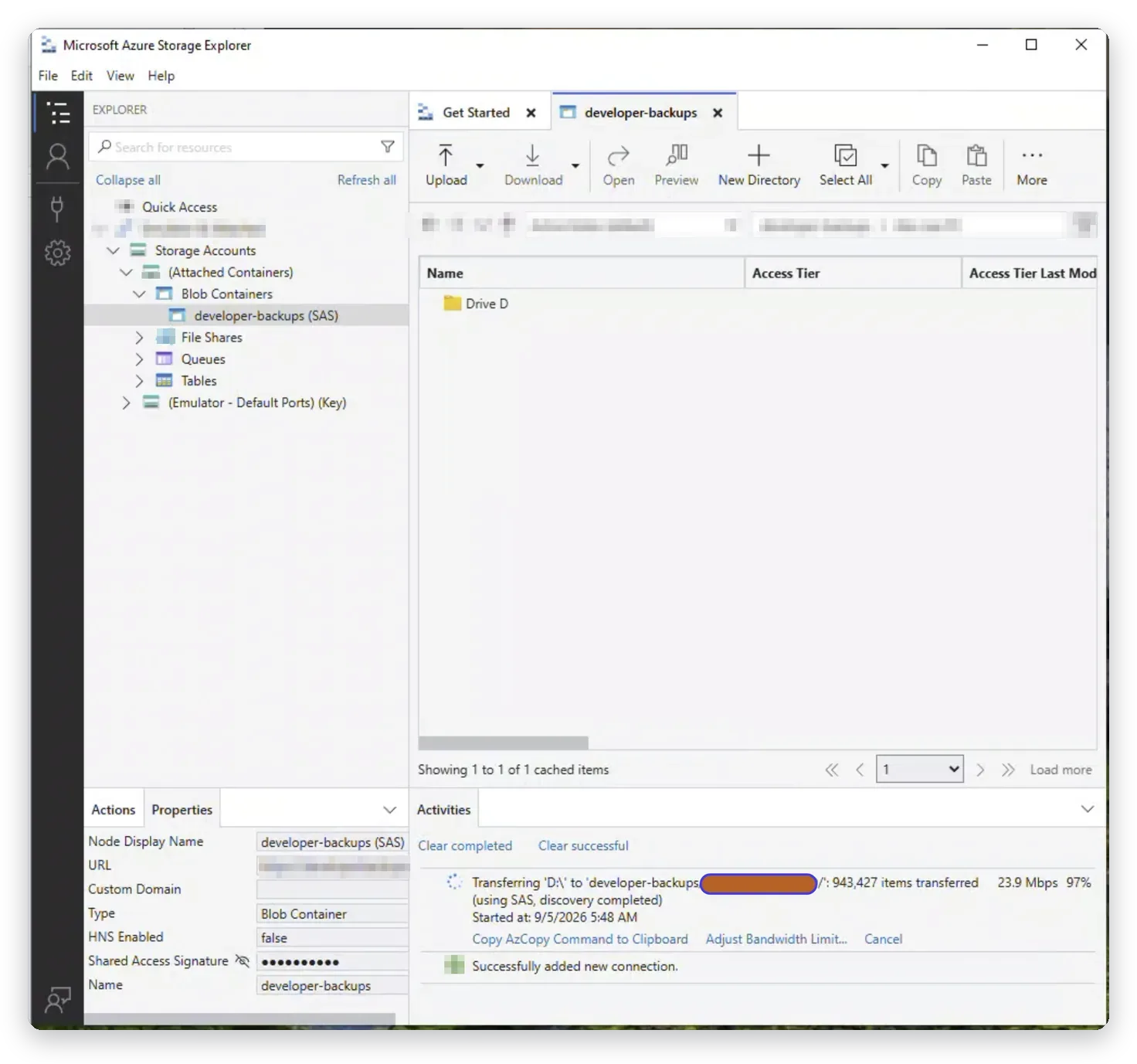
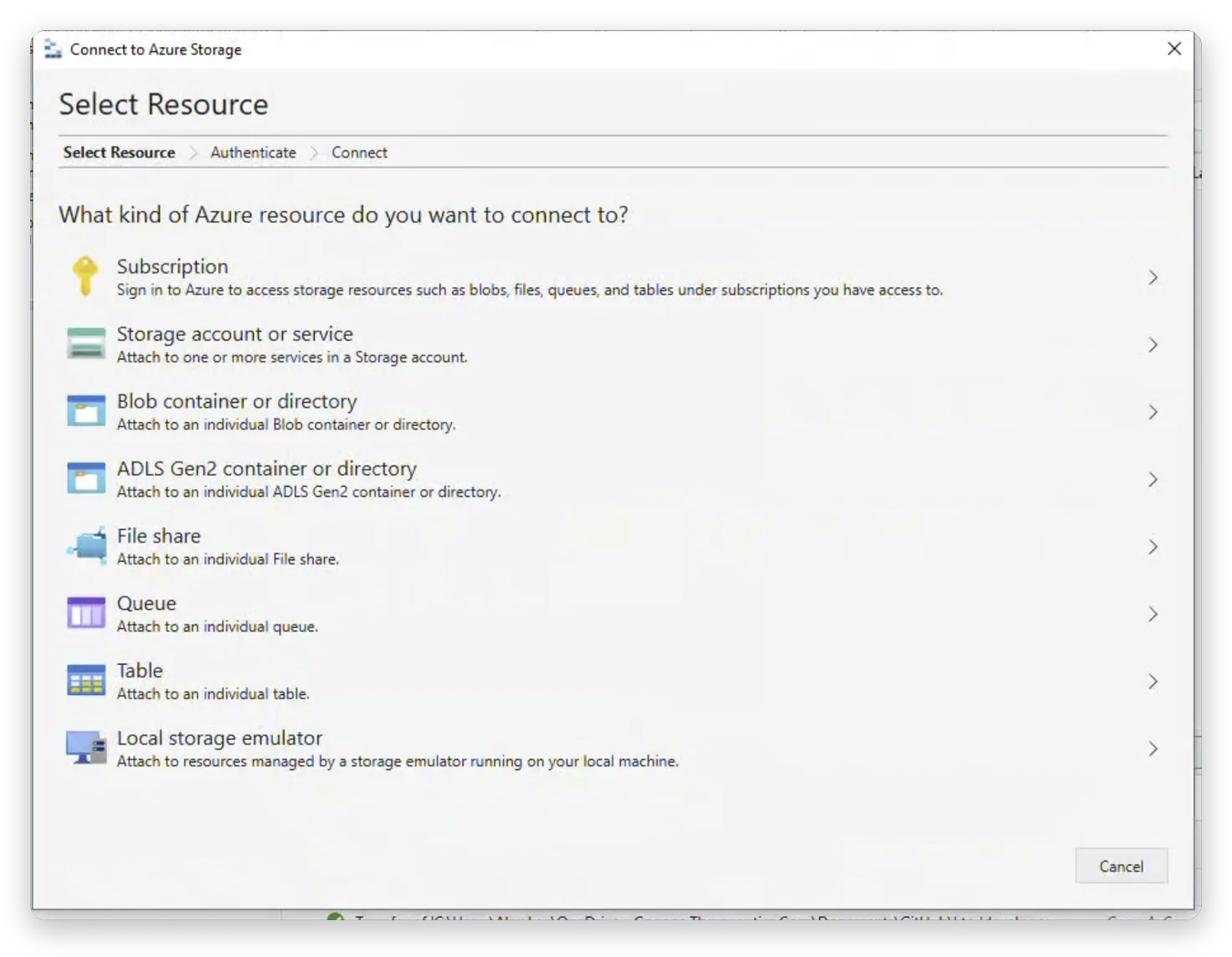
Första steget är att ansluta verktyget till lagringskontot. I Storage Explorer kan man logga in med sitt Entra-konto eller använda en anslutningssträng eller en SAS-adress, och vi föredrar inloggning med identitet eftersom åtkomsten då går att spåra. När anslutningen är klar visas kontot med sina containrar, och man kan skapa en ny container för just den här överföringen. Uppladdningen görs sedan genom att dra och släppa mappar eller via en uppladdningsfunktion, och verktyget visar förloppet, hastigheten och eventuella fel. Med AzCopy anger man källa och mål i ett kommando, och flaggan för rekursiv kopiering tar med undermappar. Kommandot synkronisera kopierar bara det som ändrats, vilket gör det lämpligt för löpande backup. Vi lägger gärna körningen i en schemalagd uppgift och sparar loggen. Därigenom blir överföringen repeterbar, och ingen behöver komma ihåg att starta den för hand. Vi dokumenterar kommandot och inställningarna så att någon annan kan ta över hanteringen vid behov. Det underlättar också felsökningen, eftersom loggen visar exakt vad som skickades och när.
Så verifierar vi att allt kom med
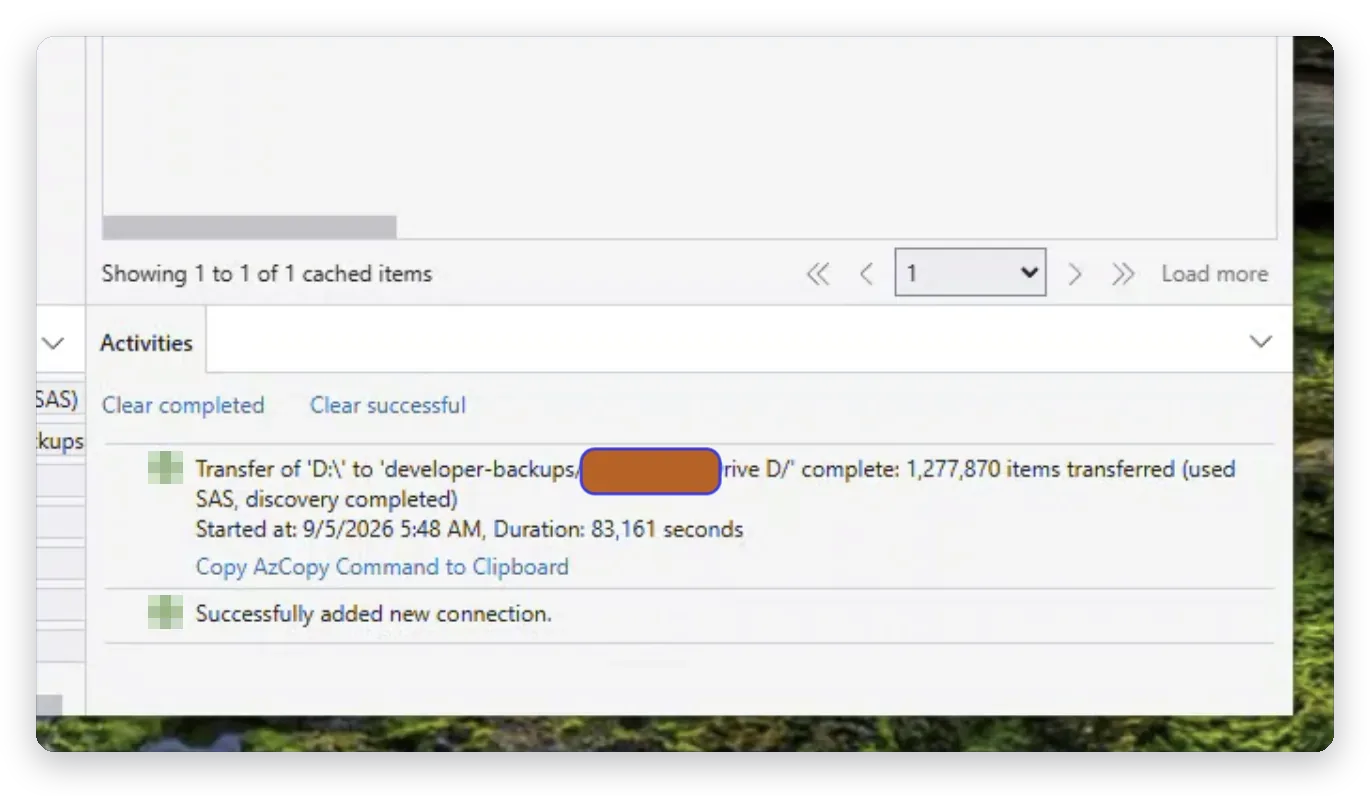
En överföring är inte klar förrän den är kontrollerad. Först jämför vi antal filer och total storlek mellan källa och mål, vilket snabbt avslöjar om något saknas. Därefter läser vi AzCopy-loggen och kontrollerar att inga filer har status failed eller skipped. Vi gör också en provåterläsning av några viktiga filer och öppnar dem, för att se att de är hela och läsbara. Är datamängden stor kan vi dessutom jämföra kontrollsummor för ett urval. Storage Explorer används för att bläddra i containern och se att mappstrukturen stämmer med originalet. Om något saknas körs en ny synkronisering, som bara skickar det som återstår. Slutresultatet dokumenteras med datum, mängd och eventuella avvikelser. Det kan verka omständligt, men det är den enda säkra vägen till en backup som går att lita på. Många företag upptäcker först när de behöver en fil att den aldrig laddades upp, och då är det för sent att göra något åt saken. Verifieringen förebygger det.
Vanliga problem och hur vi löser dem
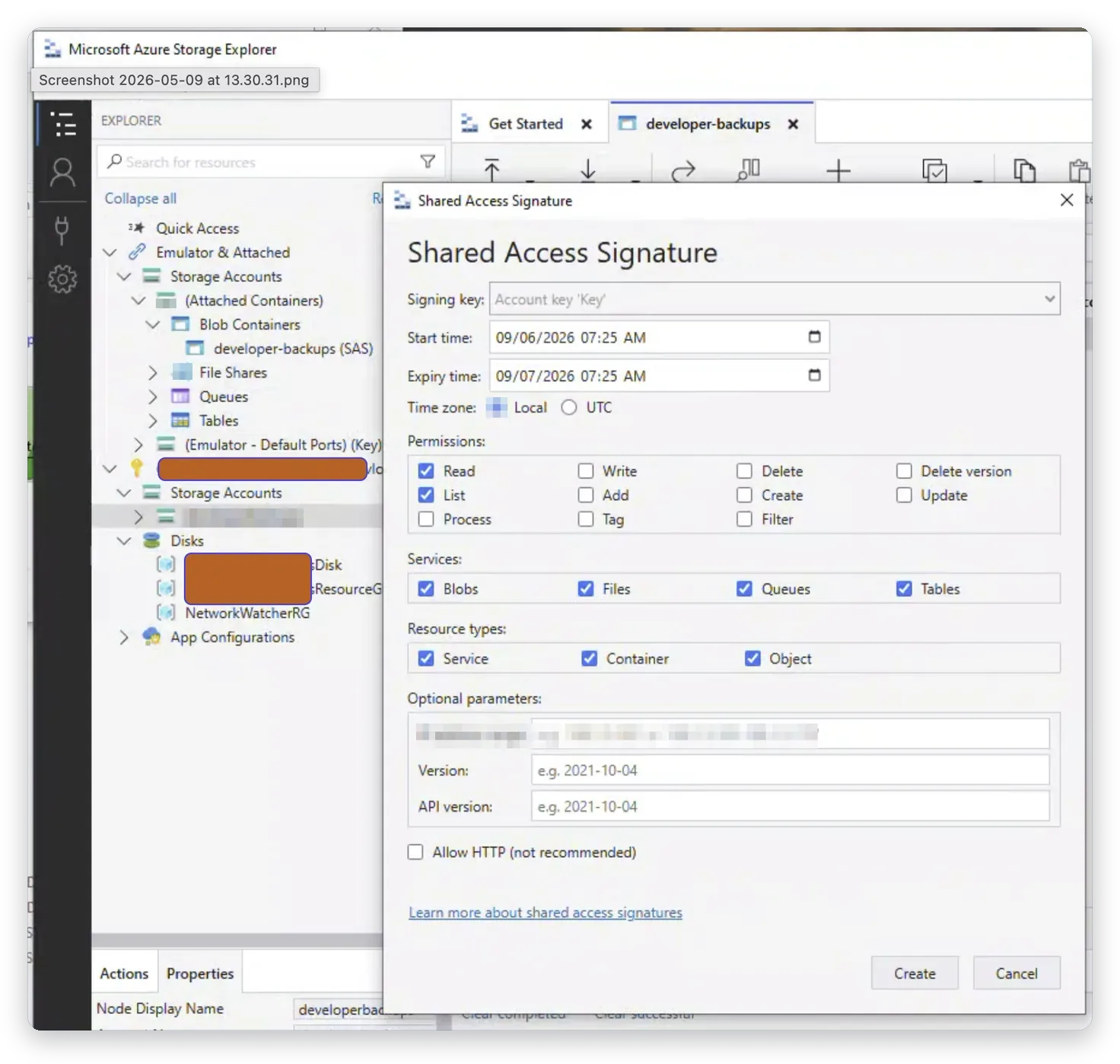
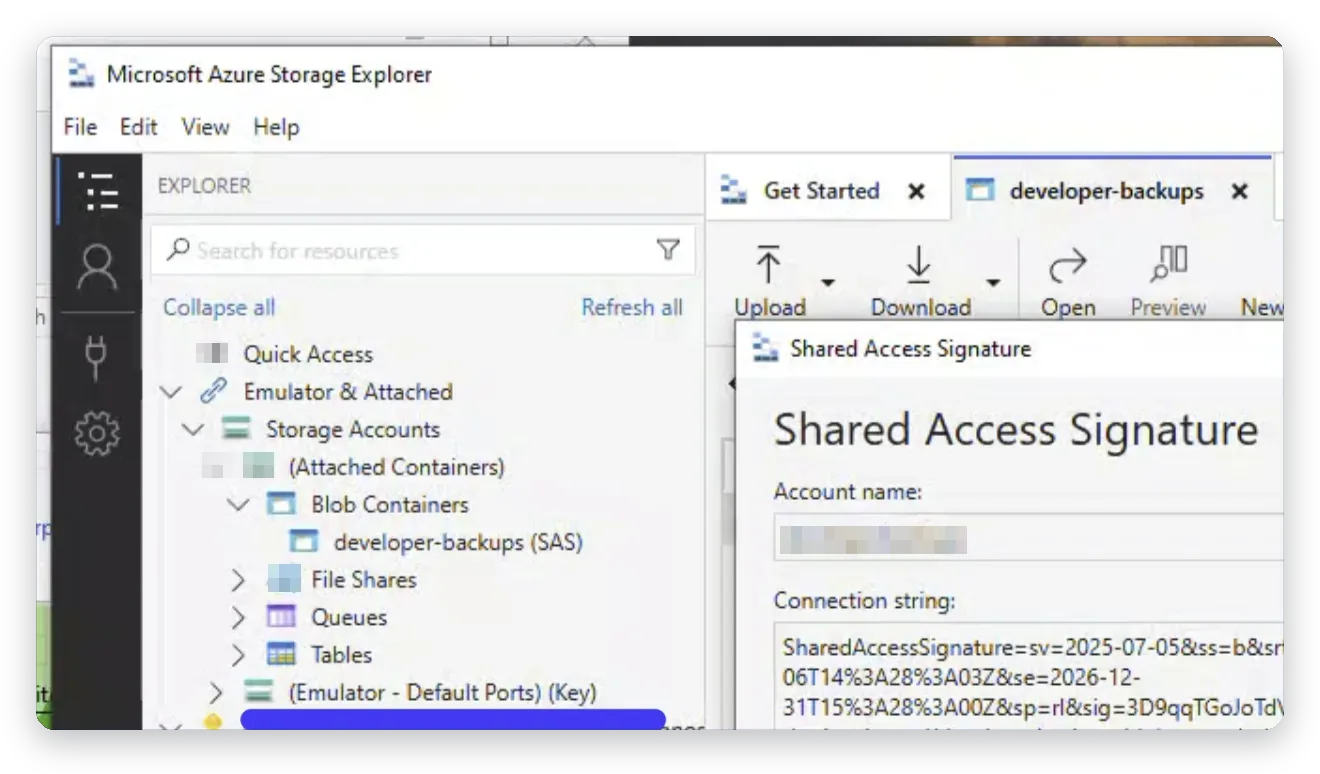
Överföringar avbryts av olika skäl. Långa sökvägar, låsta filer, filnamn med ovanliga tecken, utgångna token och brandväggsregler hör till de vanligaste. En SAS som gått ut mitt under en stor körning ger plötsliga fel, och vi sätter därför giltighetstiden med marginal. Låsta filer, till exempel databaser i drift, kräver en ögonblicksbild eller en särskild säkerhetskopieringsmetod i stället för vanlig filkopiering. Är uppkopplingen långsam planerar vi körningen för natten eller helgen och begränsar bandbredden så att kontoret inte påverkas. Vi hanterar även behörighetsproblem, där kontot saknar rätt dataroll, genom att justera rolltilldelningen. När något går fel loggar vi felet och åtgärdar orsaken i stället för att bara köra om, eftersom samma problem annars återkommer. Vi dokumenterar de lösningar som fungerade, så att nästa överföring går smidigare. Det ger en process som blir tryggare för varje körning, och som ni kan förlita er på när ni behöver flytta mer data i framtiden. Vi redovisar hur lång tid varje körning tog, så att ni kan planera framtida överföringar med bättre underlag.
Kontakta Datorkirurgen AB om filmigrering till Azure
Behöver ni flytta er filserver eller era säkerhetskopior till Azure? Business IT Support, en del av Datorkirurgen AB, planerar, genomför och verifierar överföringar åt företag i hela Sverige. Vi börjar med en kartläggning av datamängd, filtyper och bandbredd och föreslår en struktur i Azure med rätt skydd, till exempel oföränderlig lagring och begränsade behörigheter. Därefter flyttar vi data med AzCopy eller Storage Explorer, kontrollerar resultatet och lämnar en rapport. Vi kan även sätta upp schemalagd synkronisering och övervakning, så att nya filer följer med automatiskt och ni får veta om något misslyckas. Eftersom vi arbetar med servrar, nätverk och molntjänster kan vi hantera hela kedjan, från källsystemet till molnlagringen. Efter leveransen finns vi kvar för support och för att testa återställning. Kontakta oss så går vi igenom era behov, och ni får ett tydligt förslag med tidsplan och kostnad, så att ni vet vad ni får innan arbetet börjar.
Vanliga supportfrågor
Frågor om verktygen
- Vad är Azure Storage Explorer?
- Vad är AzCopy?
- Skillnaden mellan Storage Explorer och AzCopy?
- Hur installerar man Azure Storage Explorer?
- Hur installerar man AzCopy på Windows?
- Hur ansluter man Storage Explorer till ett lagringskonto?
- Hur loggar man in i AzCopy med Entra ID?
- Kan man använda AzCopy på Mac och Linux?
- Vilken version av AzCopy ska man använda?
- Är Storage Explorer gratis?
Frågor om överföring
- Hur laddar man upp filer till Azure Blob Storage?
- Hur laddar man upp en hel mapp med AzCopy?
- Vad gör azcopy sync?
- Hur återupptar man en avbruten AzCopy-överföring?
- Hur snabbt kan man ladda upp till Azure?
- Hur begränsar man bandbredden i AzCopy?
- Hur schemalägger man AzCopy?
- Hur flyttar man en filserver till Azure?
- Kan man ladda upp filer med långa sökvägar?
- Hur laddar man ned filer från Azure?
Frågor om kontroll och support
- Hur kontrollerar man att alla filer laddats upp?
- Hur läser man AzCopy-loggen?
- Vad betyder status failed i AzCopy?
- Varför misslyckas uppladdningen till Azure?
- Vad betyder att en SAS har gått ut?
- Hur säkerhetskopierar man en NAS till Azure?
- Hur testar man återställning från Azure?
- Kan ni flytta våra filer till Azure?
- Vad kostar det att flytta data till Azure?
- Hur kontaktar jag er om filmigrering?
[dk_natverk compact=”1″]